


EmpresasArgentina18 de Noviembre
Actualizar el SSD de una laptop: BIWIN explica cómo hacerlo en simples pasos
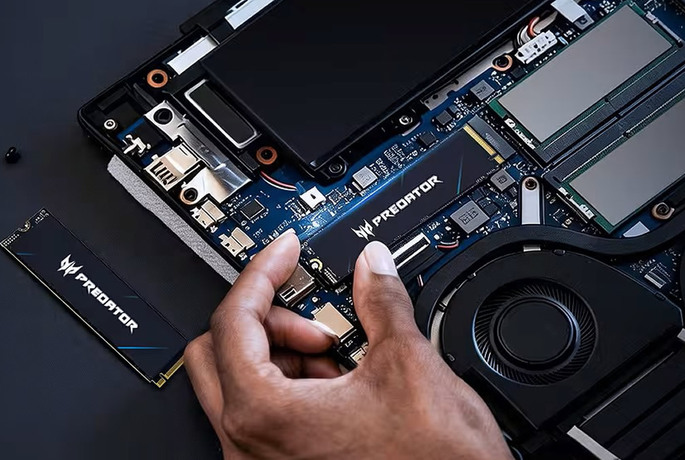
BIWIN Storage Technology, empresa especializada en la investigación, desarrollo, fabricación y venta de soluciones de almacenamiento y memoria, explicó cómo actualizar el SSD de una computadora portátil actual para optimizar el desempeño de almacenamiento. Además, destacó la tecnología y capacidad de su SSD Predator GM9 PCIe 5.0 de alto rendimiento.
“Una de las mejores maneras de mejorar el rendimiento del sistema de almacenamiento de una notebook es actualizar su SSD. No todos los equipos permiten reemplazar o ampliar esta unidad, pero, cuando es posible, el procedimiento suele ser relativamente sencillo y puede completarse en pocos pasos. Y si se va a reemplazar la unidad de arranque, también convendrá realizar una clonación o reinstalar el sistema operativo, según la preferencia del usuario”, dijo Cesar Moyano, Director de ventas regional de BIWIN.
Preparativos para actualizar el SSD
Los detalles del procedimiento para actualizar el SSD dependen del diseño y las características de cada laptop. Pero, según explicó Cesar Moyano, los siguientes son lineamientos generales que aplican a la mayor parte de los equipos.
El primer paso es comprobar si la laptop permite actualizar el SSD. Para confirmarlo, hay que consultar el manual de usuario o el sitio web del fabricante. También habrá que comprar una unidad de almacenamiento compatible. Para eso, es importante conocer el formato físico y el tipo de SSD que admite el equipo a actualizar.
Si utiliza el estándar SATA de 2,5”, habrá que reemplazarlo por un SSD del mismo tipo. En cambio, si utiliza unidades NVMe M.2, es importante verificar qué generación de PCIe admite. Por ejemplo, si el equipo admite PCIe 4.0, se puede instalar un SSD PCIe 4.0 o superior, aunque la velocidad de transferencia estará limitada por la generación que admite el equipo.
Los SSD NVMe PCIe generalmente son compatibles con distintas generaciones de PCIe, siempre que el equipo admita este tipo de unidad. Por ejemplo, un SSD PCIe 5.0 puede funcionar en una ranura PCIe 4.0, y uno PCIe 3.0 puede utilizarse en una ranura PCIe 5.0. En ambos casos, el rendimiento estará limitado por la generación PCIe más antigua de la combinación.
También es necesario comprobar qué dimensiones físicas admite la laptop. La mayoría de los SSD NVMe M.2 utilizan los formatos 2280 o 2230. Las unidades 2280 son más largas, mientras que las 2230 están diseñadas para dispositivos más compactos. Antes de comprar, hay que verificar cuáles de estos formatos son compatibles con el equipo y elegir el tamaño adecuado.
Antes de avanzar con la actualización, conviene hacer una copia de seguridad de los datos importantes almacenados en la laptop. Se puede utilizar una unidad externa o un servicio de almacenamiento en la nube para guardar los archivos y las carpetas en otro medio y evitar posibles pérdidas de información. Se puede hacer de manera manual o recurrir a una herramienta de software complementaria, como Biwin Intelligence, que permite realizar migración de datos o clonar la unidad. Esta última opción transfiere la estructura completa de datos, incluido el sistema operativo.
Cómo reemplazar un SSD M.2 NVMe
Nota: Los siguientes pasos corresponden a la instalación de un SSD M.2 NVMe. Las unidades SSD SATA de 2.5" requieren un procedimiento diferente, que puede variar según el modelo de laptop.
El experto de BIWIN indicó que, ya con los pasos previos realizados, se puede proceder a la instalación del nuevo SSD de la siguiente manera:
- Apagar la laptop y desconectar el cable de alimentación. Si el diseño del equipo lo permite, desconectar la batería siguiendo las indicaciones del fabricante. Después, se debe colocar el equipo boca abajo y localizar la tapa de acceso al almacenamiento y mantenimiento. Hay que utilizar un destornillador adecuado para quitar los tornillos de sujeción y retirar la cubierta.
- Identificar el SSD original. Retirar los tornillos que lo sujetan y dejar que la unidad se levante naturalmente de la ranura. Extraerla del conector M.2 con cuidado y colocarla en un lugar seguro.
- A continuación, tomar el SSD nuevo y alinearlo con la ranura M.2. Hay que prestar especial atención a la muesca central para comprobar que esté correctamente orientado. Insertar la unidad en la ranura hasta que encaje. Luego, se debe presionar suavemente sobre el extremo del SSD para bajarlo hasta que quede en posición horizontal.
- Volver a colocar el tornillo de sujeción y ajustarlo con el destornillador adecuado. El SSD debería quedar firme en su posición.
- Volver a colocar la cubierta del compartimento de almacenamiento y asegurarla con los tornillos correspondientes. Luego, dar vuelta la laptop y encenderla. El SSD debería ser reconocido por el BIOS o UEFI. Si se utilizará como unidad secundaria, puede ser necesario inicializarlo desde el sistema operativo. Si se utilizará como unidad de arranque para una nueva instalación de Windows, habrá que iniciar el equipo desde el medio de instalación e instalar el sistema operativo en el nuevo SSD.
Predator GM9 PCIe 5.0: un SSD de alto rendimiento para mejorar cualquier equipo
“Al actualizar una notebook, el almacenamiento suele ser uno de los componentes más sencillos de cambiar para conseguir un aumento perceptible del rendimiento, siempre que el equipo sea compatible con unidades NVMe M.2. Pasar a una unidad de nueva generación, como el SSD Predator GM9 PCIe 5.0, puede mejorar la forma en que el sistema gestiona el arranque, la carga de aplicaciones y el acceso a los archivos, sin necesidad de reemplazar todo el equipo”, afirmó Cesar Moyano.
Basado en la arquitectura PCIe Gen 5 x4 y NVMe 2.0, el Predator GM9 está diseñado para ofrecer un ancho de banda elevado y velocidades de lectura secuencial de hasta 14,500 MB/s. En notebooks que se utilizan para trabajar con proyectos de gran tamaño, tareas creativas o múltiples aplicaciones en simultáneo, se logra una carga más rápida, una transición más fluida entre programas y menos tiempo de espera al transferir archivos pesados.
“Incluso en el uso cotidiano, las ventajas son perceptibles: menos demoras al iniciar programas, acceso más rápido a los datos almacenados y una mayor fluidez general del sistema. A esto se suman una gestión optimizada del consumo energético y un diseño que contempla el comportamiento térmico de la unidad, dos características que contribuyen a un funcionamiento eficiente incluso dentro de notebooks compactas, donde el espacio disponible para la refrigeración es limitado”, detalló el Director de Ventas de BIWIN, quien concluyó: “Para quienes buscan prolongar la vida útil de su notebook y ampliar sus capacidades, se trata de una actualización sencilla que puede ofrecer una mejora de velocidad concreta y perceptible en el uso diario”.
Dejá tu Comentario

Más Noticias
- 13-11-2026 - Proa al futuro, una capacidad estratégica para el desarrollo productivo del país
- 04-11-2026 - Frente a eventos climáticos extremos, ORBITH impulsa soluciones satelitales móviles como recurso crítico de respuesta
- 27-10-2026 - Sinteplast invertirá USD 44 millones para expandir su capacidad productiva en Argentina y la región
- 23-10-2026 - Impulsan el leasing y la capacitación para las pymes de todo el país
- 23-10-2026 - Neutrón impulsa a Mar del Plata como el nuevo polo exportador de Inteligencia Artificial
- 22-10-2026 - Inteligencia artificial: las empresas empiezan a armar su propia infraestructura y Latinoamérica se prepara
- 06-10-2026 - Hawk Insurance Broker se expande e invierte en el proyecto inmobiliario "PI Buenos Aires"
- 06-10-2026 - TP-Link presenta las cámaras de seguridad dual lens de Tapo
- 01-10-2026 - Forza responde a los apagones con sus generadores portátiles TITAN
- 29-09-2026 - Llegaron GrooveSplash y ZoundFire, los parlantes portátiles de Klip Xtreme

Lo más Destacado
recibí nuestras noticias
Suscribite para recibir noticias


